ここでは、Illustrator CSのPDFの作成手順を説明します。
Illustrator CSではPDF X-1a形式は作成することができませんが、X-1a形式に近いものが作成可能です。
PDFを作成する際は、事前にチェックを行いましょう。
PDF作成前のチェックをご確認ください。
PDFを簡単に作成できる設定ファイルも用意しております。
「Adobe PDF プリセット」を参考にして設定していただければ下記の設定は確認するだけで良くなります。
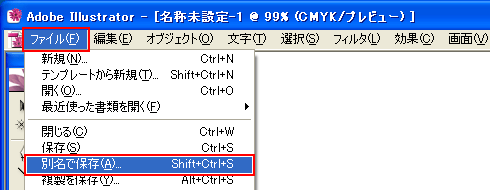
- 〈ファイル〉メニューから〈別名で保存〉を選択します。
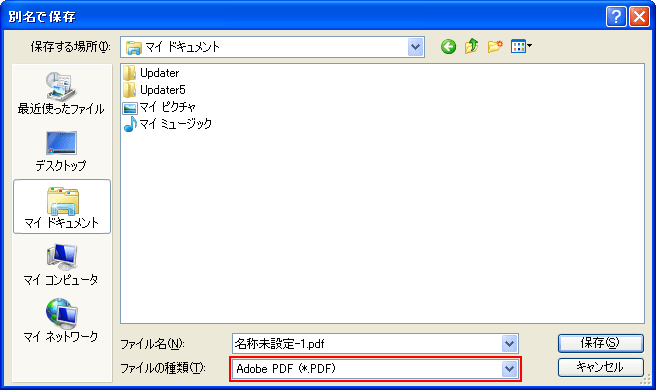
- 保存場所、ファイル名を指定して〈ファイルの種類〉を「Adobe PDF(*.PDF)」を選択して〈保存〉を押します。
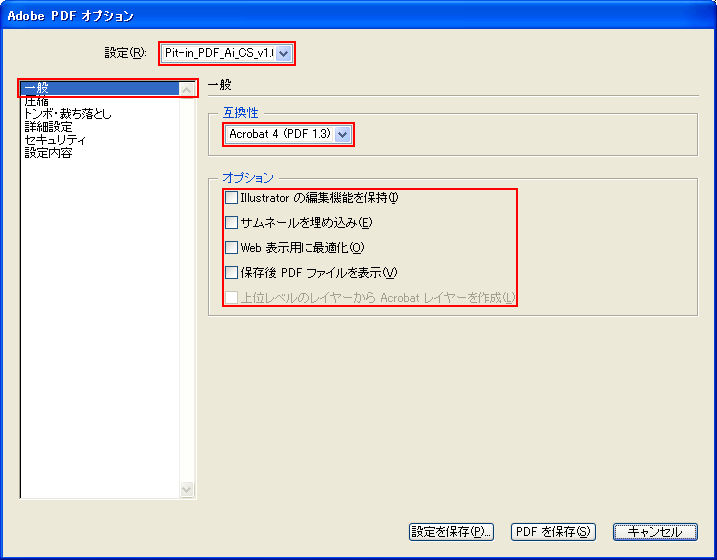
- 「Adobe PDF プリセット」を設定している場合は、〈設定〉から「Pit-in_PDF_Ai_CS_v1.0」を選択します。
〈互換性〉は「Acrobat 4(PDF 1.3)」を選択します。〈一般〉の〈オプション〉は全てのチェックを外します。
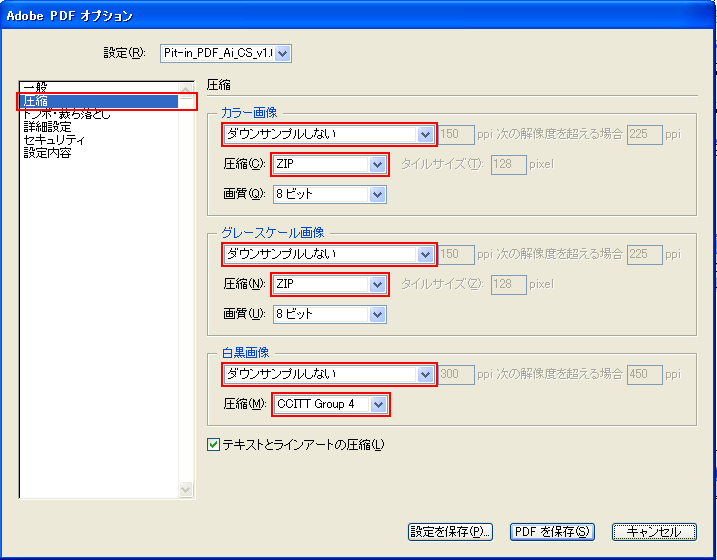
- 〈圧縮〉に切り替えます。
画像は全て「ダウンサンプルしない」を選択します。
〈カラー画像〉と〈グレースケール画像〉の〈圧縮〉は「ZIP」か「JPEG」を選択します。「JPEG」を選択した場合は〈画質〉で「最高」を選択します。
〈白黒画像〉の〈圧縮〉は「CCITT Group 4」のままで問題ありません。
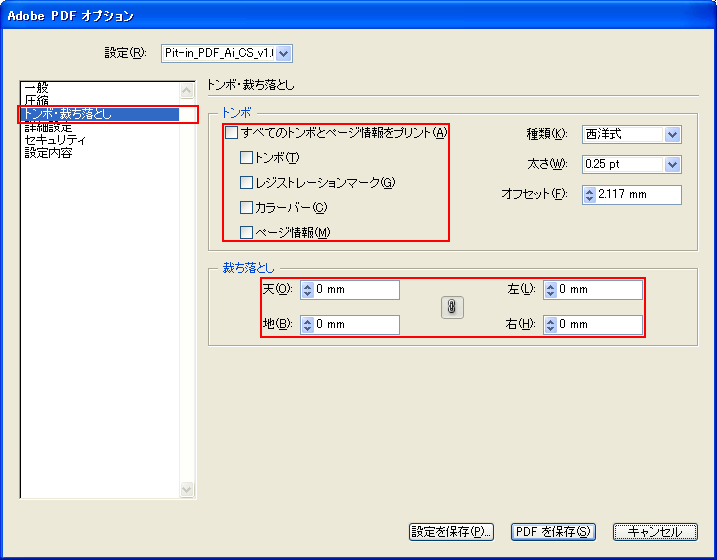
- 〈トンボと裁ち落とし〉に切り替えます。
〈トンボ〉部分のチェックを全て外します。
〈裁ち落とし〉の〈天〉、〈地〉、〈左〉、〈右〉の数値は、全て「0mm」と入力します。(アートボードを仕上がりサイズで作成している場合は全て「3mm」を入力します。)
(弊社テンプレート使用の際は「0mm」を入力します。)
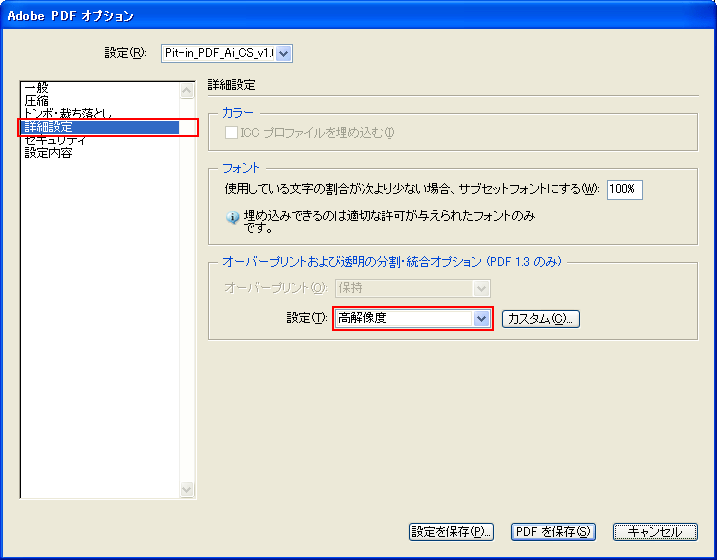
- 〈詳細設定〉に切り替えます。
〈オーバープリント〉の設定は「保持」を選択します。
(データ内でオーバープリントを使用していない場合は選択できません。)
〈設定〉は「高解像度」を選択します。
(データ内で透明機能を使用していない場合は選択できません。)
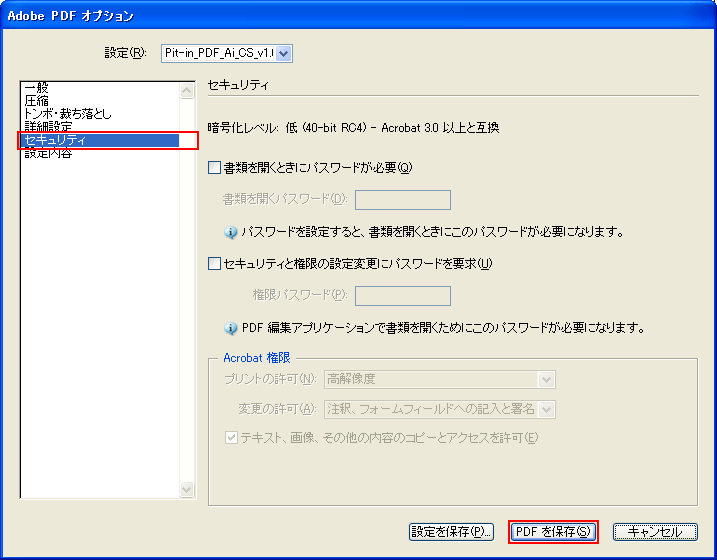
- 〈セキュリティ〉に切り替えます。
セキュリティが何も設定されていない事を確認します。
全ての設定と確認が終了したら「PDFを保存」をクリックするとPDFが作成されます。
- 作成されたPDFを開き、問題がないか確認します。
PDFの確認の仕方はこちら